Conseguir un entorno Linux
Tanto para el desarrollo como para la evaluación del Trabajo Práctico utilizamos máquinas virtuales provistas por la cátedra con todo el software y configuraciones necesarias.
Si bien no es estrictamente necesario utilizarlas, sí es altamente recomendado, ya que el grupo debe asegurarse que el trabajo práctico funcione en el entorno en el que va a ser evaluado.
NO SEGURO
Si te es imposible instalar VirtualBox y no te queda otra alternativa que utilizar un entorno nativo u otro software de virtualización, te dejamos un par de recursos que pueden ser de utilidad.
Sin usar VirtualBox
En este repositorio se encuentran los scripts que usamos para descargar los paquetes instalados en las VMs, junto con una guía paso a paso.
Si tenés una Mac con procesador ARM (M1, M2, etc), podés emular la VM usando UTM. Si tenés procesador ARM con otro sistema operativo, todavía no tenemos guía armada, pero podés basarte en esa para emular la VM con QEMU.
Tené en cuenta que, a fin de cuatrimestre, tu trabajo práctico tiene que funcionar en la VM Server, ejecutando en VirtualBox. De ser posible, mantené tu desarrollo en el ambiente más similar que puedas, para evitarte problemas a último momento.
Además, probablemente nos cueste más darte soporte para configuraciones distintas como las que mencionamos arriba. Podés elegir usarlas, pero te recomendamos que lo pienses bastante bien antes de hacerlo.
Una vez instalado todo, no te olvides de repasar por la última sección para ver cómo usarlas.
Descargar VirtualBox
Primero, debemos instalar VirtualBox, el software de virtualización que utilizamos para correr las máquinas virtuales de la cátedra.
También se recomienda descargar e instalar el Extension Pack, el cual lo pueden encontrar más abajo en el mismo link.
Descargar la máquina virtual
La máquina virtual que se utiliza para evaluar el TP es una Ubuntu Server, una distribución que no cuenta con entorno gráfico.
Por lo tanto, para facilitar el desarrollo utilizaremos otra imagen que incluye un entorno gráfico liviano instalado encima de la Ubuntu Server de las entregas. Acá pueden encontrar los links de descarga.
TIP
También se encuentra disponible la descarga de las VMs sin entorno gráfico para las pruebas.
TIP
El archivo descargado tiene extensión .ova (Open Virtual Appliance), el cual ya incluye el disco y toda la configuración necesaria para la máquina virtual.
Verificar la descarga
Luego, para verificar que la descarga fue correcta, vamos a comparar el hash MD5 de los archivos descargados con el que aparece en la misma página, siguiendo este video:
Pueden copiar el comando de acá:
certutil -hashfile [archivo] md5md5sum [archivo]md5 [archivo]Importar la máquina virtual
Teniendo VirtualBox instalado y la imagen .ova descargada, el proceso es mucho más simple ya que no necesitamos crear la VM desde cero, sino importarla:
- Abrir VirtualBox.
- Ir a
Archivo > Importar servicio virtualizado...(oCtrl+I). - Seleccionar el archivo
.ovaque descargamos. - Seguir los pasos del asistente dejando las opciones por defecto excepto el adaptador de Red
- Hacer clic en Terminar (o Importar).
- Ir a Configuración y desde la sección de Red y tildar la opción Habilitar adaptador de red.
ADVERTENCIA
En caso de no poder iniciar la VM en Windows, es probable que tengan habilitado Hyper-V, un software de virtualización que no es compatible con VirtualBox.
De ser así, les recomendamos primero leer cómo deshabilitar Hyper-V.
Habilitar las Guest Additions
Las Guest Additions (que permiten pantalla completa o compartir el portapapeles) ya se encuentran instaladas en las nuevas máquinas virtuales. Sin embargo, para poder utilizarlas, debemos asegurarnos de que estén habilitadas en la configuración de VirtualBox.
Habilitar el portapapeles compartido
Ahora sí, podremos redimensionar la pantalla dinámicamente o habilitar el portapapeles compartido de esta forma:
ADVERTENCIA
En caso de que la pantalla completa no funcione pero el portapapeles compartido sí, en la mayoría de los casos esto se resuelve cambiando el controlador gráfico a "VBoxVGA":
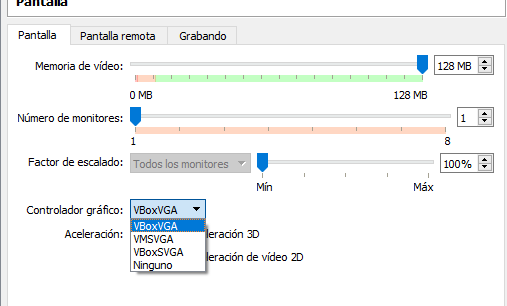
Si este método no funciona, una alternativa es aumentar la pantalla a un tamaño fijo accediendo a los ajustes del monitor.
Amigándose con la consola
¡Muy bien! Ya tenés el entorno Linux preparado y como siguiente paso estaría bueno que puedas familiarizarte con una herramienta fundamental: la terminal de Linux. La misma te va a permitir llevar a cabo distintas acciones como navegar entre archivos, ejecutar programas o acceder a otros recursos que podes encontrar más adelante como la herramienta de versionado Git o Valgrind.
Para eso, te dejamos acá algunos links que te pueden ser útiles:
También, más adelante, usaremos la terminal para interactuar con Git, una herramienta de versionado de código que nos va a permitir trabajar en equipo de forma más eficiente.
Pero primero, veremos una introducción minimalista al lenguaje C en la siguiente guía.